式をコピペすると結果が変わっちゃう!相対参照と絶対参照ってなに?
式を別のセルにコピペすると、結果が思った通りにならないことがありませんか? それ、コピペしたことで参照範囲がズレちゃってるんです。
Excelを使う上で大切なのが「相対参照と絶対参照」を理解すること。しっかりマスターして効率化を目指しましょう!
相対参照とは
式と参照範囲の位置関係を保持します。
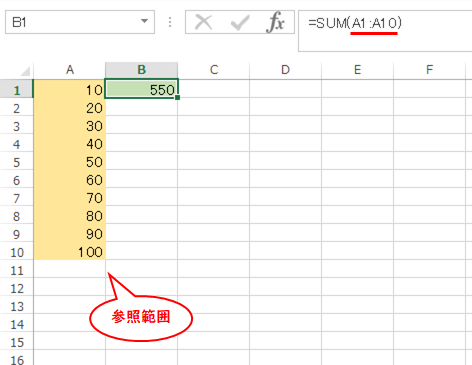
まずこちら。緑色と黄色の部分を見てください。
緑色のB1セルにSUM関数を書いて、黄色のA1からA10までを足してみます。
返された結果は「550」。
B1の関数をB2にコピペすると…
返された値は「540」になってしまいました。
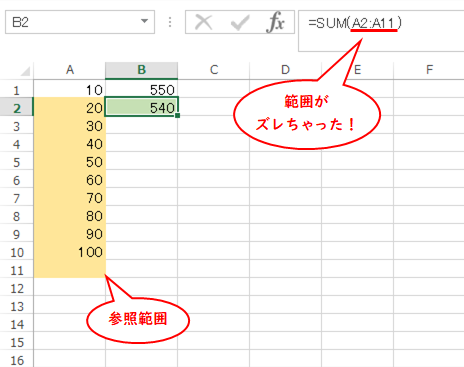
一つ下のセルにコピペしたことで、緑色と黄色の部分の位置関係を保って参照範囲も一つ下にズレて、A1が外れてしまったのです。
絶対参照とは
式を移動しても、元の参照範囲はそのまま保持します。
コピペしたら参照範囲がズレてしまうのは困る!そんな時は範囲を固定しましょう。
固定するには「$」マークを使います。ピン留めをするイメージです。
参照するセルの列番号や行番号の前に「$」を書いて固定します。
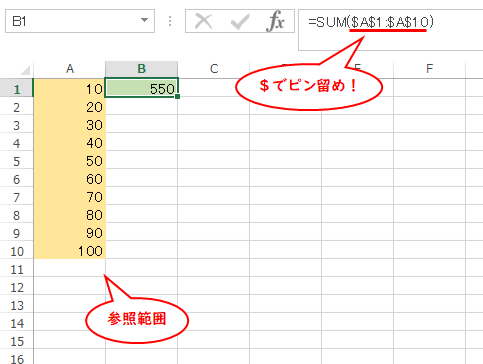
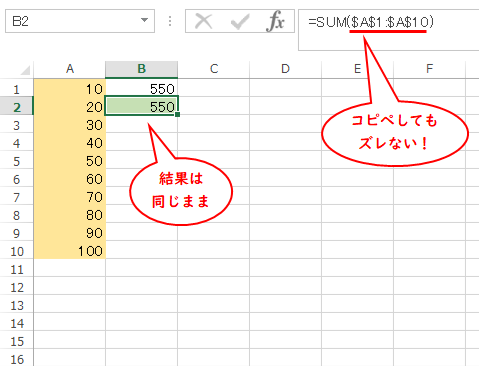
式を一つ下のセルにコピペしてみます。
コピペしても参照範囲が動かず、結果は同じままです。
複合参照とは
相対参照と絶対参照が混ざっているものを複合参照と言います。
「$」を付ければ固定されるということは、「$」を付けなければ固定されないということです。
ということは、コピペしたい方向に合わせて「$」を付けたり外したりすればいいわけです。
例えば「=A1」という式を動かす時、
参照範囲が縦(行)方向に動いてほしいけど横(列)方向に動いたら困る場合は
=$A1(横方向固定)
参照範囲が横(列)方向に動いてほしいけど縦(行)方向に動いたら困る場合は
=A$1(縦方向固定)
となります。
どの方向にコピペしたいか考えながら式を書くと、効率的に作業できるしその後の誤動作も防げます。
ぜひマスターしてくださいね♪
ランキング参加してます。よろしかったら応援お願いします♪

にほんブログ村