フィルターを使ってみよう!
単純な表を作っているときには付けないフィルターですが、表のデータから何か傾向を掴もうというときに非常に役立ちます。作業の効率化にもかなり使えるので、ぜひマスターしてくださいね!
《フィルターを付ける》
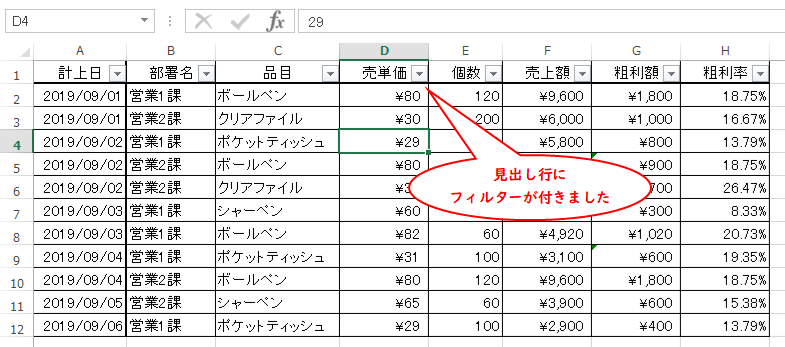
付け方は簡単。
出来上がった表の中でフィルターボタンを押すだけ。
表の中のセルを一つ触って…
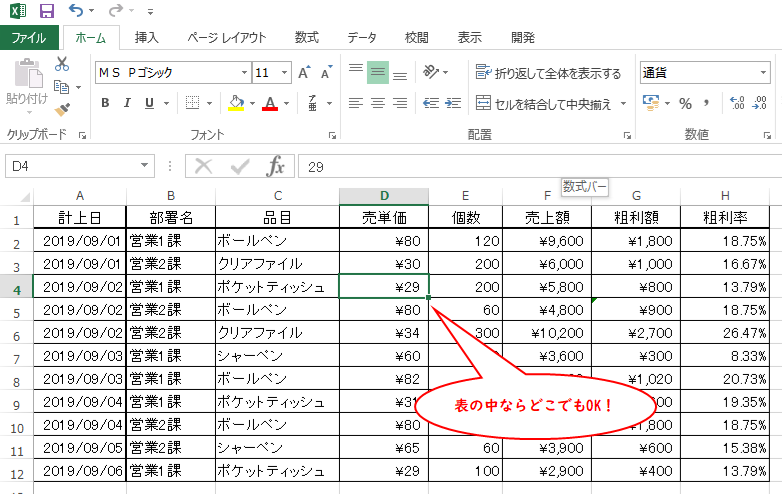
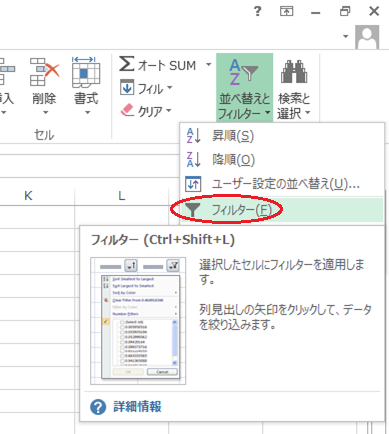
[ホーム]タブの[並び替えとフィルター]→[フィルター]の順にクリック。
自動的に表の中の一番上を見出しとして認識して付いてくれます。
《基本的な使い方》
データを並び替える
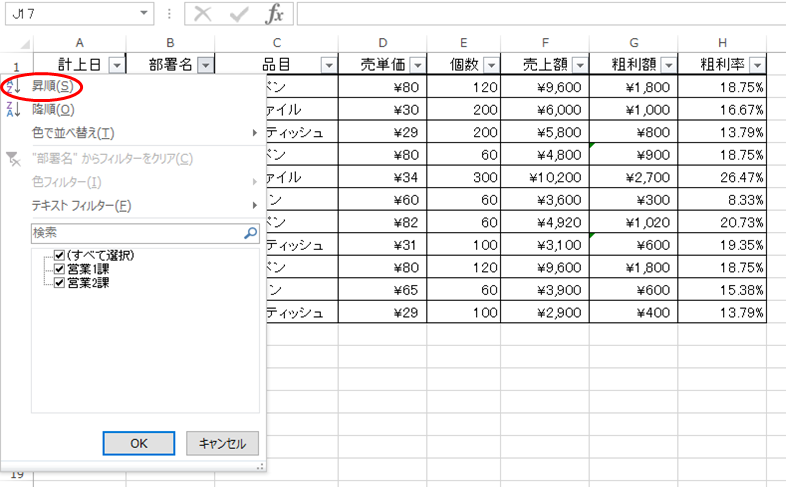
データの並べかえも簡単。並べ替えたい項目の見出しに付いている[▼]を触って…

[昇順](もしくは[降順])を選択
表の中のデータが並び替わります。
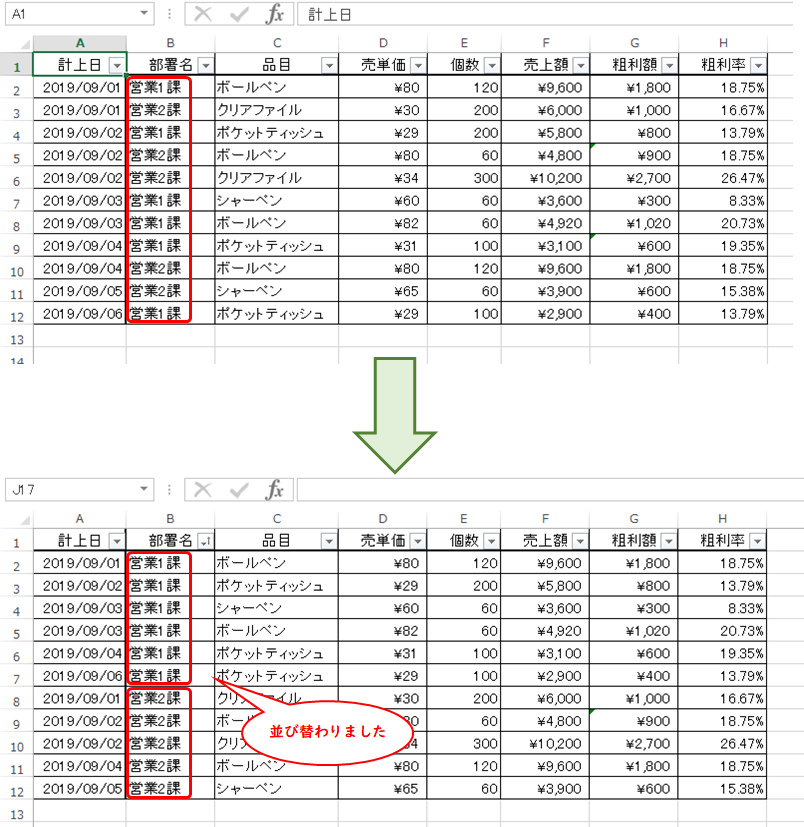

選択した項目だけでなくその他の項目も横1行が1セットで並び変わるので、データがぐちゃぐちゃになることはありません。
ある数値だけ表示する
特定の値のみを表示することもできます。
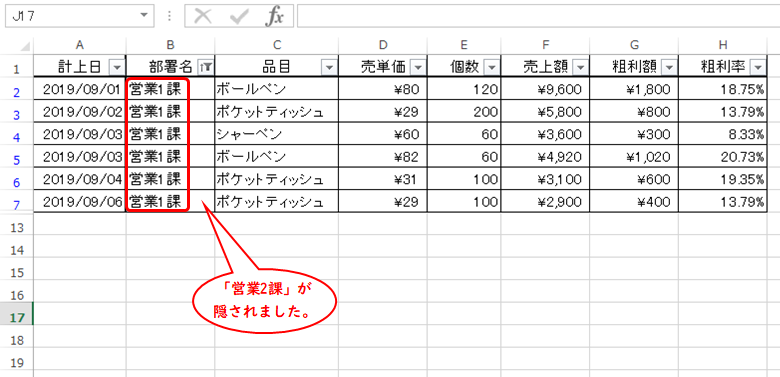
例えば「部署名」で「営業1課」だけ表示させたいときは、
「部署名」の[▼]をクリック→表示させたい値にチェックを入れる→[OK]を押す。

「営業2課」が隠されて「営業1課」のデータだけ表示されました。
幅を持たせた数値の表示も簡単!
例えば、「粗利率」18%以上のデータだけ表示させたいときは、
「粗利率」の[▼]をクリック→[数値フィルター]→[指定の値以上]の順にクリック。
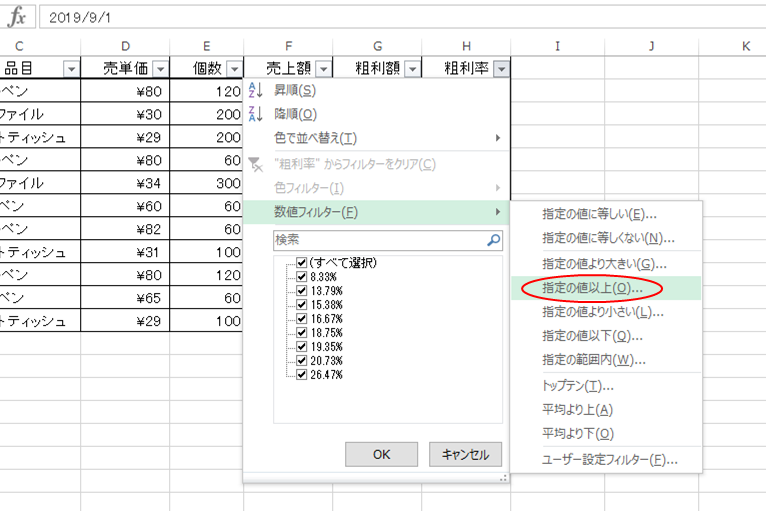
出てきたポップアップの窓に「18%」と入力。→[OK]を押す。

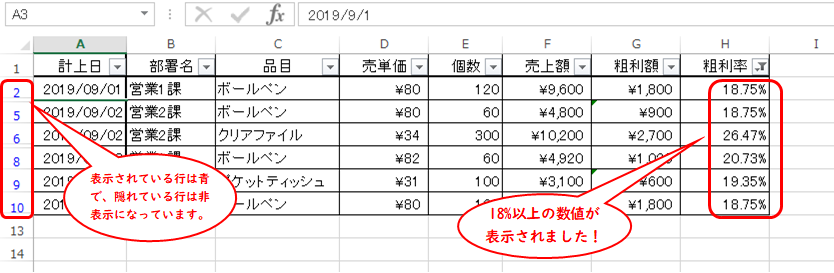
「粗利率」が18%以上の数値が表示されました。
《フィルターを付けるときの注意》
便利なフィルターですが、その際に注意する点があります。
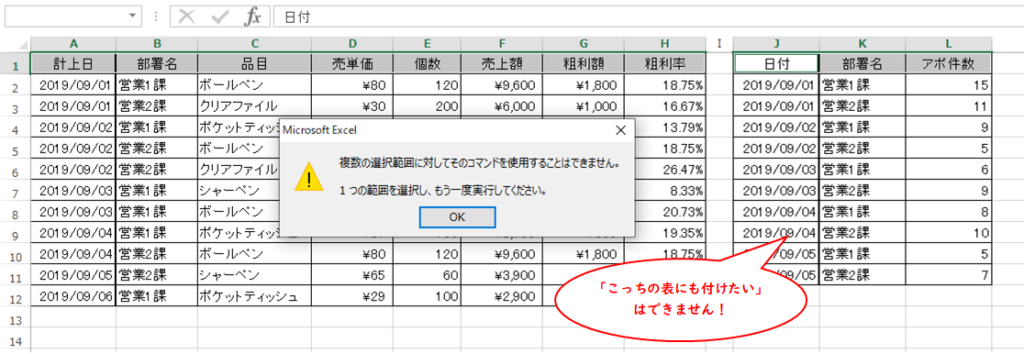
1シートに1まとまりのフィルターしか付けられない
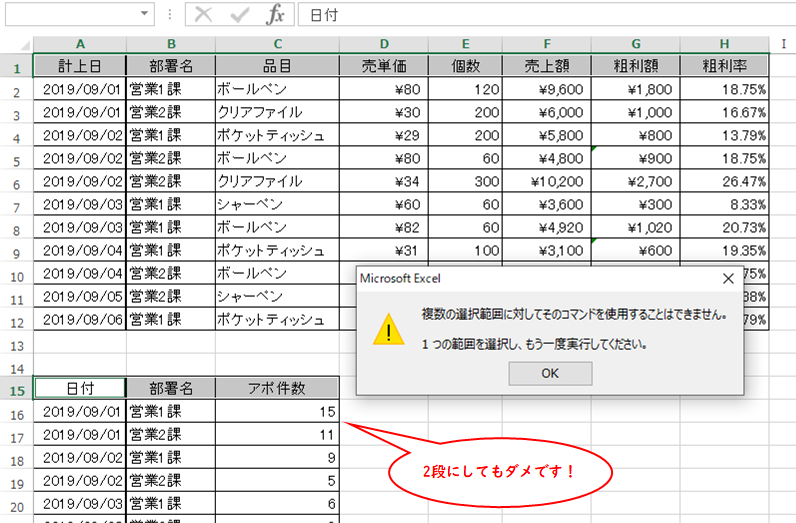
フィルターを付けることで1行がセットになって、表外の列にも干渉してしまうため複数範囲には付けられません。表を2段にしてもエラーになります。もちろん、同じ表の中で2つのフィルターも付けられません。
表内のセルを結合しない
これは「フィルター」というよりも「並べ替え」の問題なのですが…。
表の中のセルが一部でも結合されていると絞り込み表示はできますが、並べ替えができません。効率良く活用するためには、後々エラーになることがわかっている事はしない方が賢明です。
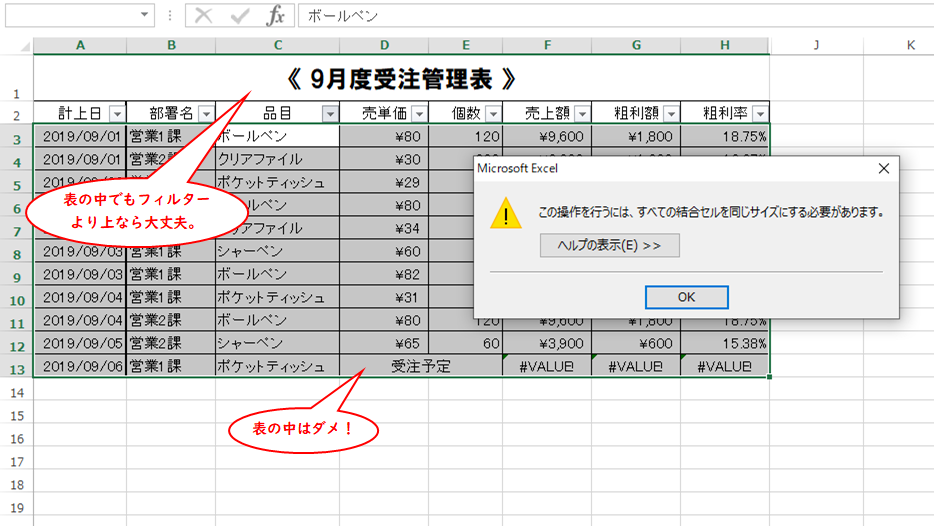

表示できるけど並べ替えでエラーが出るので、やっぱり結合はしない方が良いです。
今回はフィルターの付け方と基本的な使い方をご紹介しました。フィルターの活用法はまだまだあります。それはまた別の機会にご紹介しようと思います。
まずはちょこっと使ってみてくださいね♪
ランキング参加してます。よろしかったら応援お願いします♪