テキストボックスやオブジェクト内の文字の行間を詰める
「テキストボックスは文字を追加するだけ。」「見た目はそこまでこだわれない。」なんて思ったことはありませんか?
文字の行間を調整するだけでグッと見た目が変わりますよ!
例えばこんなテキストボックス。

行間が広くてこれ以上コンパクトにならない。もうちょっと行間を狭くしたい。

そんな時は…。
①「空白行」を右クリック。

②[段落]をクリック。

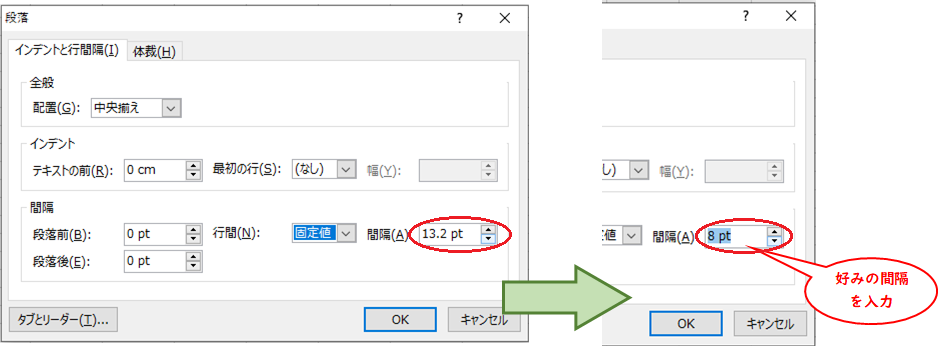
③[インデントと行間隔]タブの中の[間隔]の[行間]で「固定値」をクリック。

④好みの間隔になるように数字を入力。→[OK]を押す。

空白行以外も調整可能です。
「Photoshop」と「Illustrator」の行間を詰めてみましょう。
①行間を狭めたい行を選択して右クリック。
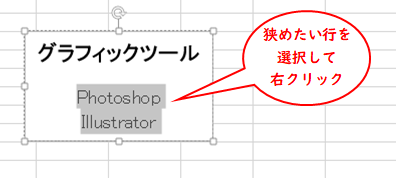
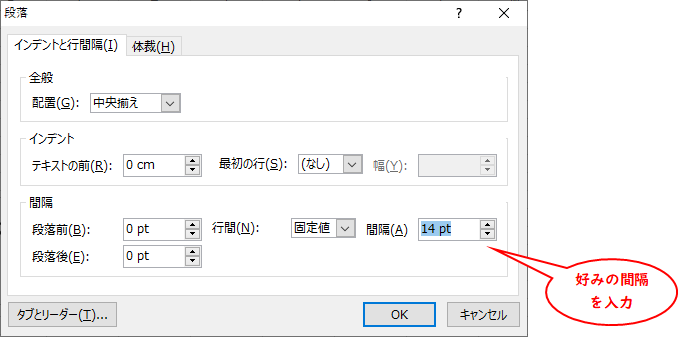
②[インデントと行間隔]タブの中の [間隔]の[行間]で「固定値」をクリック。
③好みの間隔になるように数字を入力。 →[OK]を押す。
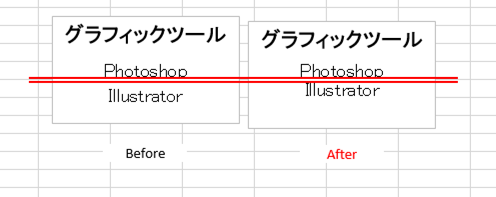
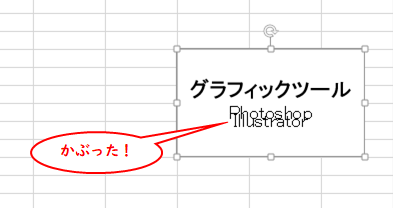
ここでフォントサイズより小さい数字を入力すると、文字がかぶってしまうので注意!
テキストボックスだけでなく、オブジェクトでも使えます。

細かい小技ですけど、印象がだいぶ変わってきます。
試してみてくださいね♪
ランキング参加してます。よろしければ応援お願いします♪

にほんブログ村