セルに文字数制限をかける
決められたフォーマットがあるとき、文字を長く入力してほしくないことがありますよね。セルに文字数制限をかけることで、長々と入力されるのを防ぐことができます。
すべて全角の場合
セルに文字数制限をかけるには、[データ]タブの[データの入力規則]で設定します。
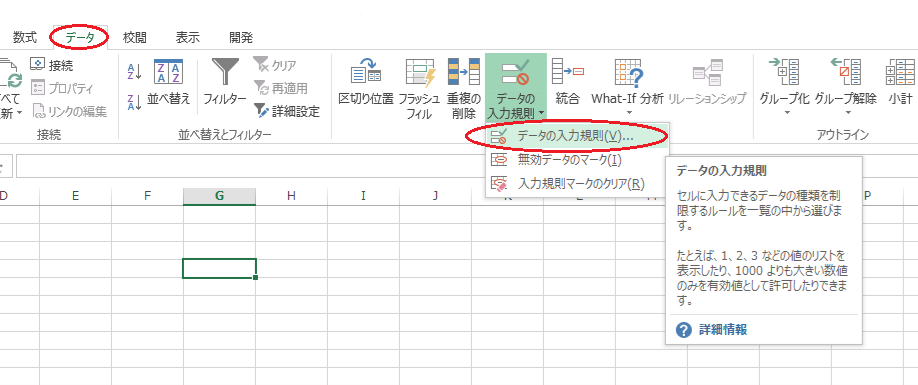
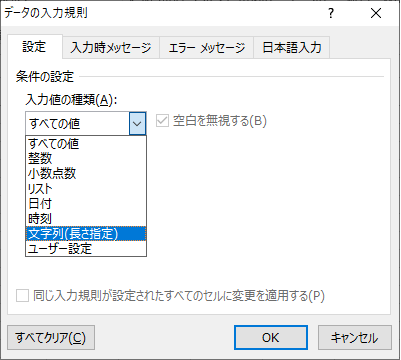
[設定]タブの[入力値の種類]で「文字列(長さ指定)」を選びます。
今回は「20文字以内」にするので、[データ]は「次の値以下」で[最大値]を「20」にします。

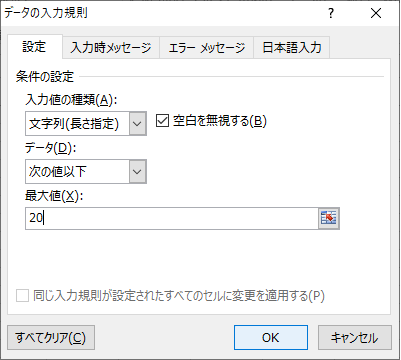
[OK]を押します。
設定できました。試しに入力してみると…。21文字目を入力したとき、以下のエラーが出ます。
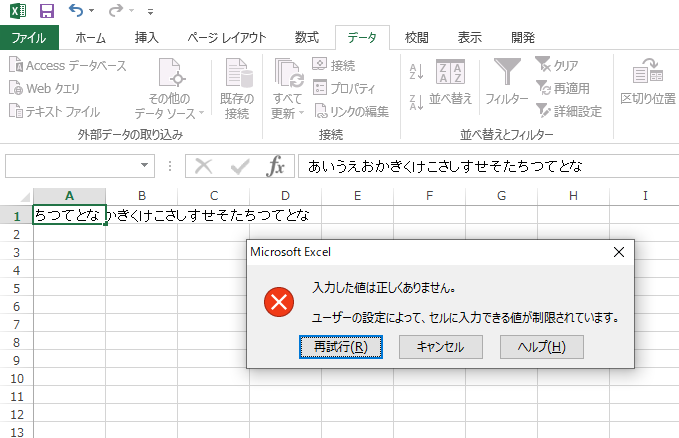
この方法だと「全角」と「半角」の区別がつかず、すべて半角で入力した場合に物理的な長さが半分にもかかわらず、制限が発動してしまいます。
全角と半角が混在している場合
今度は全角の場合は20文字、半角の場合は40文字の文字数制限を設定してみましょう。
[入力規則]→[設定]→[入力値の種類]で「ユーザー設定」を選択。

全角文字は2バイト、半角文字は1バイトでできています。全角で20文字まで可ということは、40バイトまで可ということになります。
バイト数を求める関数「LENB関数」を利用して制限をかけます。
今回はA3セルに制限をかけるので、「A3セルは40バイト以下」という意味の式を書きます。
[数式]に
「=LENB(A3)<=40」
と入力。

[OK]を押します。
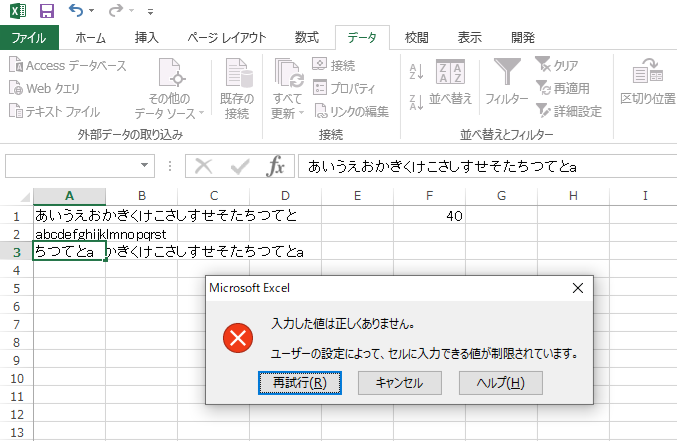
セルに入力してみると、全角は先ほど同じ文字数で制限がかかります。
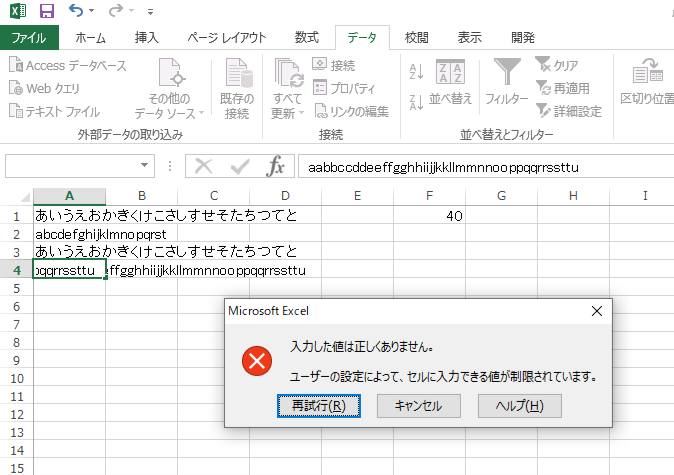
半角はその2倍の41文字目で制限がかかります。
作りたいフォーマットに合わせて使い分けてみてくださいね。