テキストボックスにセルの値を表示する
セルの幅や高さに関係なく自由に置けるテキストボックス。自分の思い通りの大きさにできて便利です。
でも、「文字列しか入れられない。」「計算してから書き写すのが面倒。」と思っていませんか?実はリアルタイムに計算結果を入れることができちゃうんです!
別のセルで計算しておいて、その計算結果を参照することができます。
その方法は…。
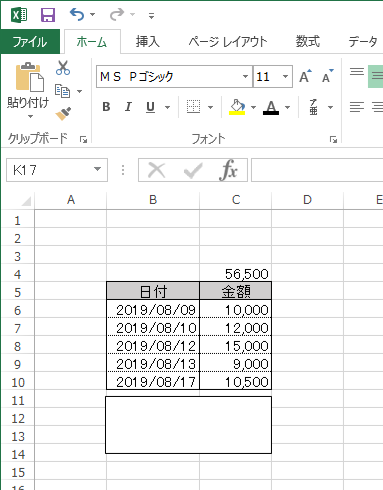
①別セルに計算式を入れる。
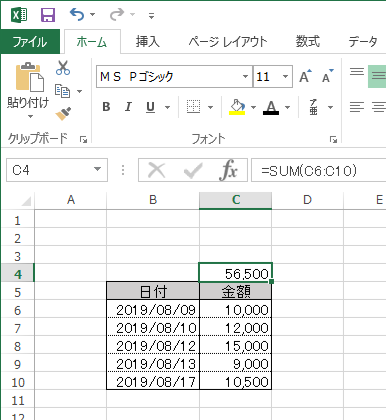
②テキストボックスを作る。
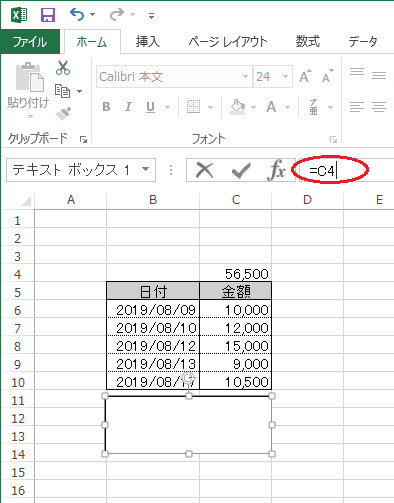
③テキストボックスを触って、数式バーに①で作ったセルを参照する式を書く。(この場合はC4セルに計算させているので「=C4」と入力。)
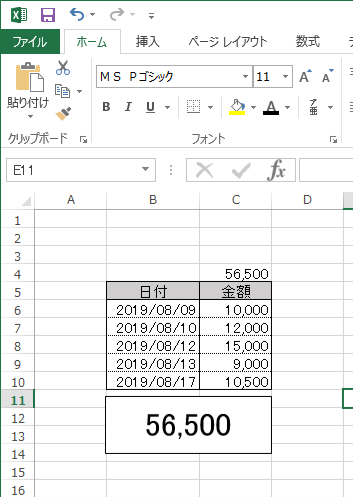
出来上がり!
ね。簡単でしょ?
ただ、一つ注意が…。テキストボックスに直接計算式は入れられません。テキストボックス内で計算はできないのです。なので、ただ単に「セルを参照する。」という形になります。
また、フォントやフォントサイズは設定できますが表示形式も設定できないので、参照元のセルにあらかじめ設定しておく必要があります。
私が実際に使うときは
- 参照元のセルの表示形式を設定しておく。
- 参照元のセルが印刷されないようにフォントカラーを白にしておく。
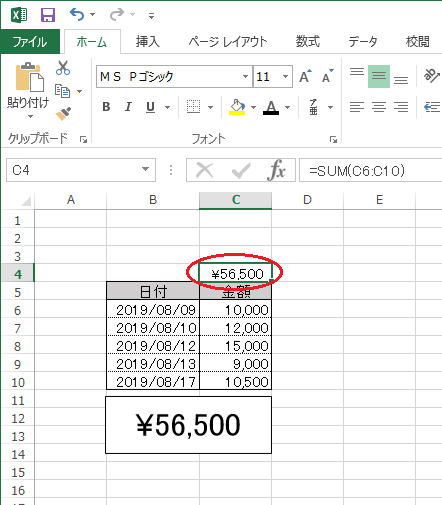
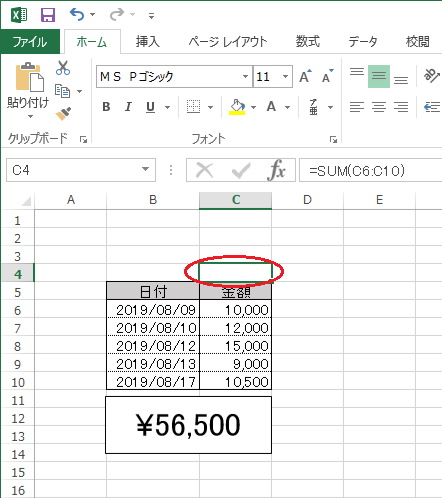
をしてから使っています。
もちろん参照元の内容が変わればちゃんと反映されています。
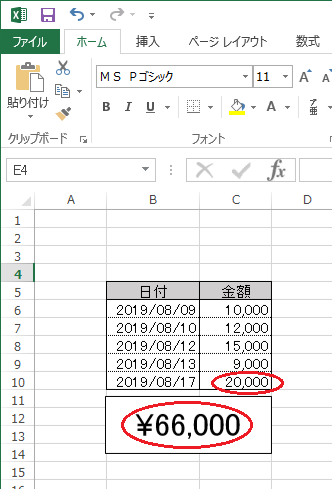
効率化と見栄えを同時にレベルアップさせてくれる、とっておきのテクニックです。ちなみに、ほかの図形でもこのテクニックは使えますよ!
ランキング参加してます。よろしかったら応援お願いします♪

にほんブログ村