シェブロン柄を作ってみよう!
今流行りのモノトーンブーム。色々な柄があるけれど、シェブロン柄がかっこいい!
このシェブロン柄、ちょっとした工夫でExcelで作れちゃうんです。作り方をお教えしましょう!
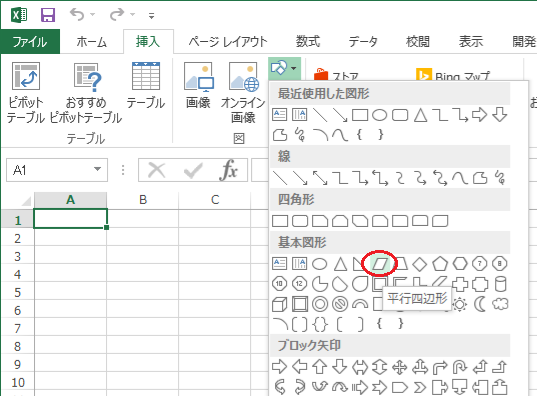
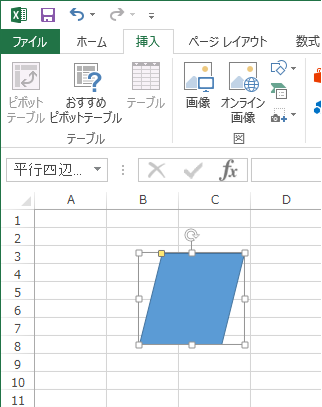
①[挿入]→[図形]→[平行四辺形]で適当な大きさの平行四辺形を書く。
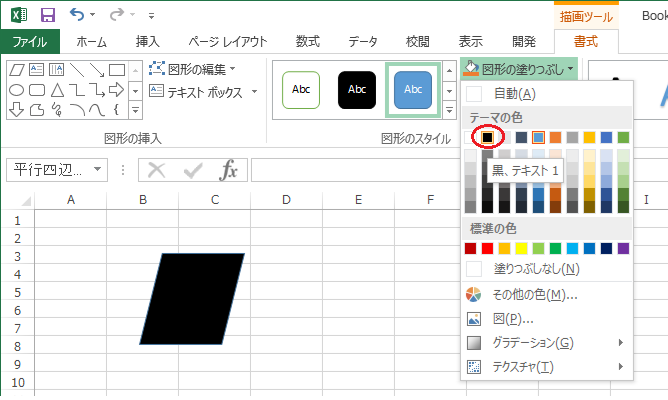
②色を決めます。今回はモノトーンにしたいので、さっき書いた平行四辺形を触って現れる[描画ツール]の[書式]タブにある[図形の塗りつぶし]で、「黒」を選ぶ。
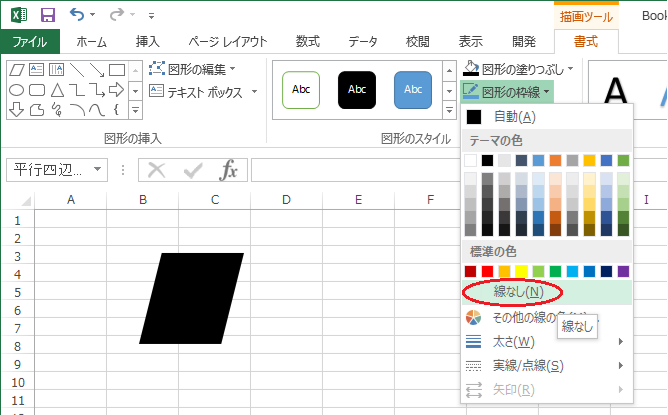
③続いて[図形の枠線]で「線なし」を選ぶ。
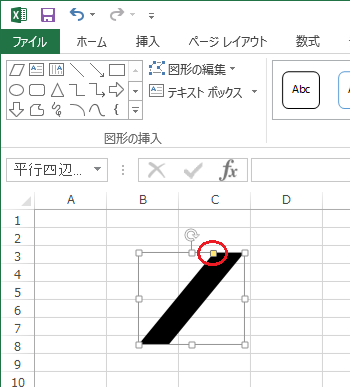
④次に、書いた平行四辺形を触ると現れる黄色い■をマウスで動かして、好きな角度と形に整える。
⑤今作った平行四辺形を複製します。
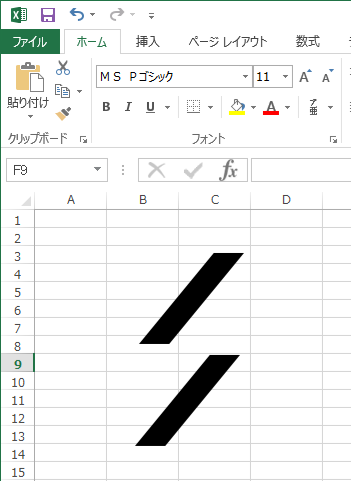
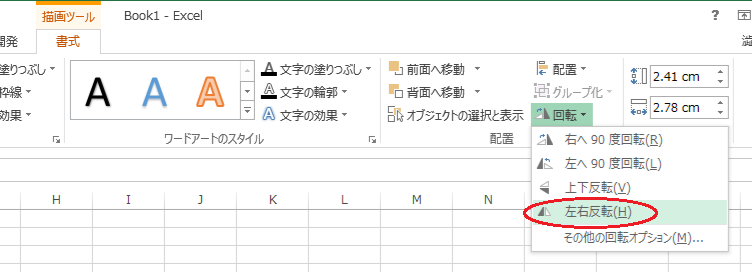
⑥ここからがポイント![描画ツール]の[書式]タブで[回転]を開き、「左右反転」を選ぶ。
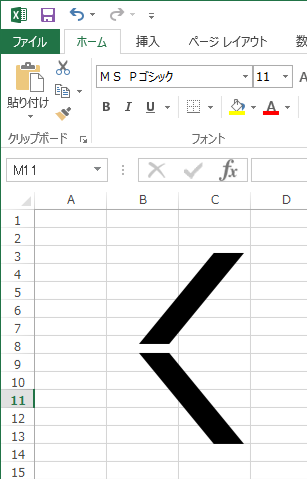
⑦できるだけ大きく表示して(今回は200%で表示しました。)

⑧下の画像をマウスではなく「↑」キーで寄せてくっつける。
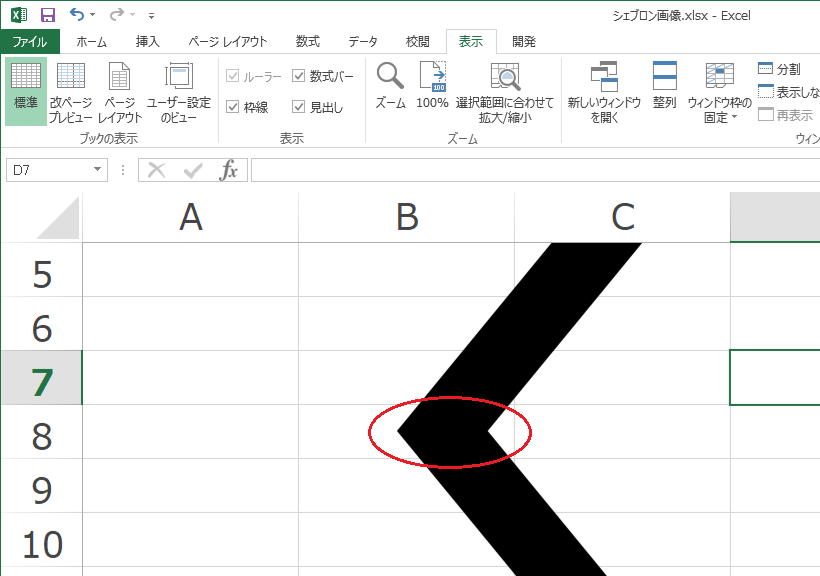
⑨二つの画像を選択→[右クリック]→[グループ化]→[グループ化]で一体化させる。
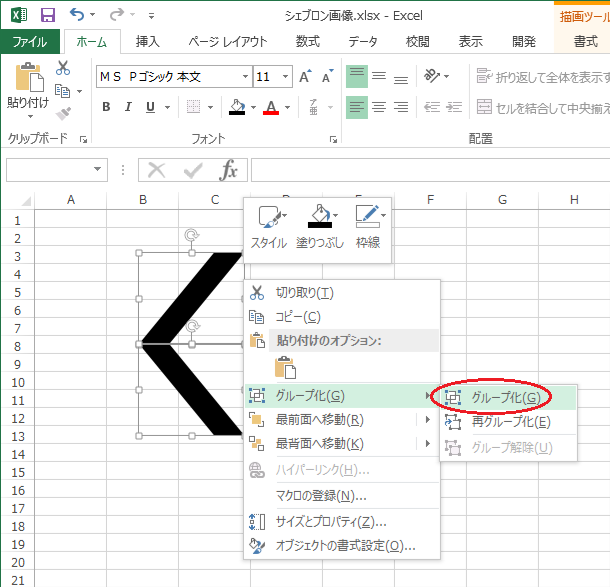
⑩一体化(グループ化)した画像を選択して[Shift]+[Ctrl]を押しながらドラグする。
増えたものをくっつけて、またグループ化。大きくなったものを増やしてまたグループ化。2つ→4つ→8つ…と好みの長さになるまで繰り返します。できれば1回ずつ大きく表示してからくっつけたほうがキレイです。
⑪長くなったものを、今度は横にドラグ。ここでも[Shift]+[Ctrl]でドラグします。高さは変わらず真横にドラグできます。
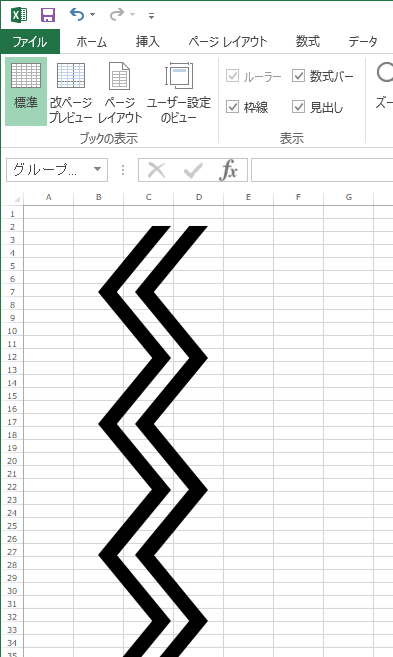
⑫これを繰り返して横幅も増やします。
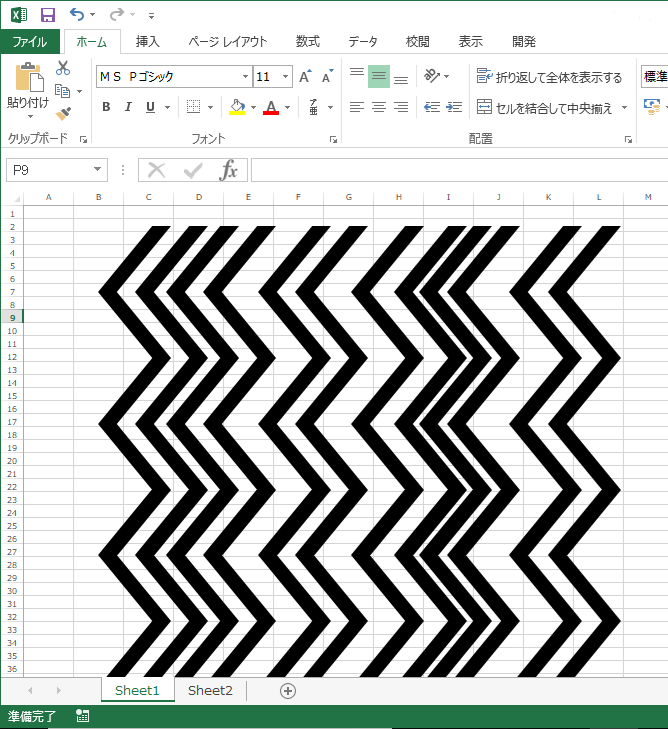
⑬[ホーム]タブの[検索と選択]→[オブジェクトの選択と表示]で「選択ウィンドウ」を表示する。
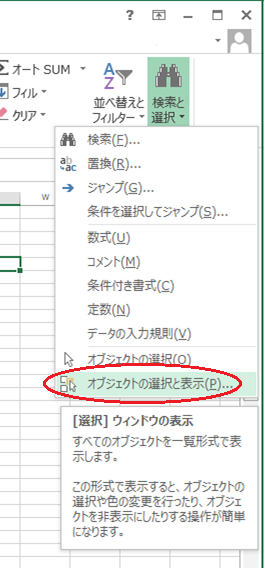
⑭表示されたウィンドウの中のアイテムを一つ選んで[Ctrl]+[A]ですべてを選択します。
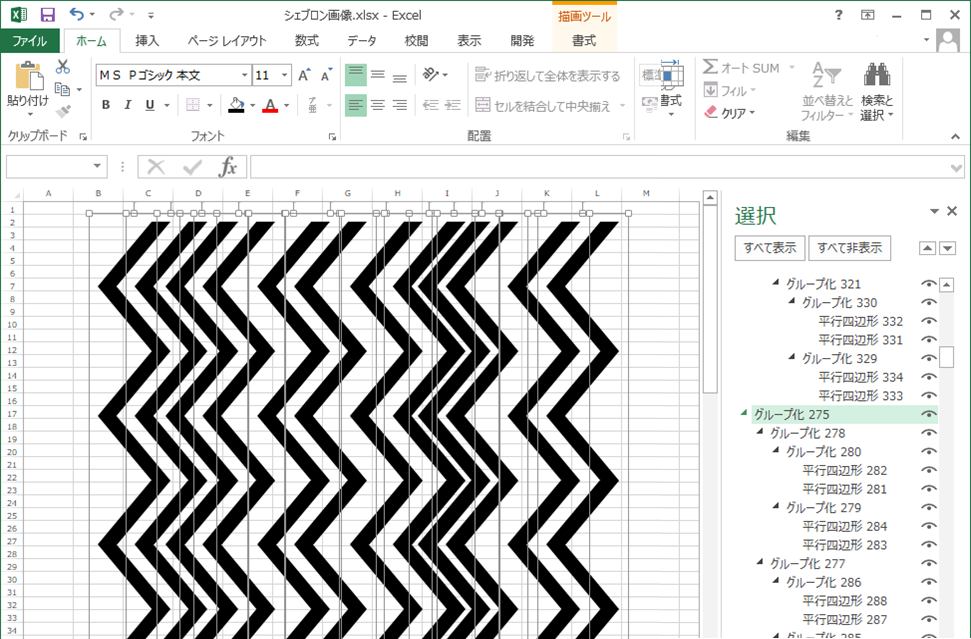
⑮[描画ツール]→[書式]→[配置]→[左右に整列]を選択。
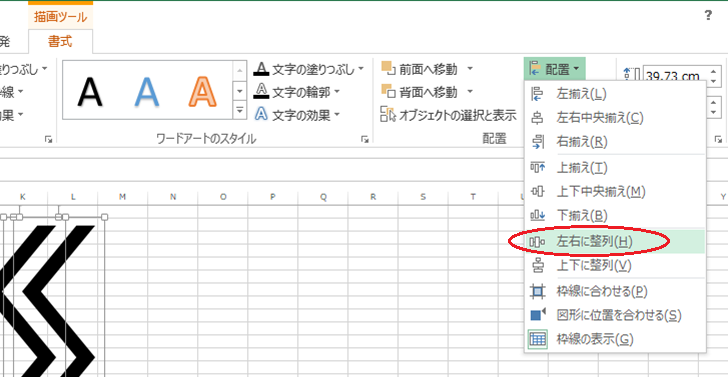
きれいに揃いました!
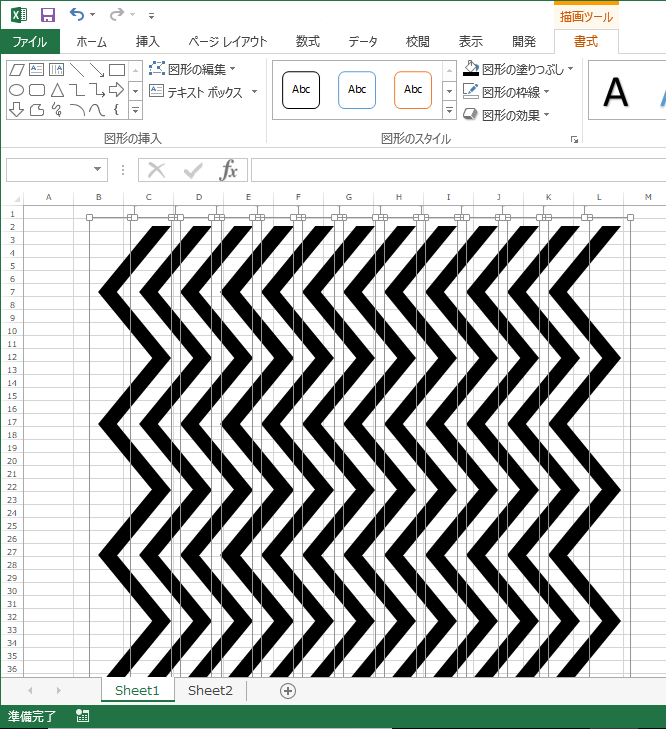
もしも幅が好みでなかったら、一番右のうねうねを[Shift]を押しながら左右に調整して⑬~⑮を繰り返す。
⑯好みの幅になったら⑬~⑭の手順ですべての画像を選択し、グループ化する。
色も地の色はピンク、うねは水色などにもできます。今回は地の色が白色でしたが、セルを塗りつぶすことで地の色も変えられます。

あとはプリントアウトして手帳の表紙にしたり、プラバンにプリントしてチャームを作ったり、活用方法は無限大!
ただ、プリンターには白い顔料(染料)が無いため「白色」は出ません。プラバンなど透明のものにプリントするときは注意です。白いものに印刷して「白黒」になります。
柄の作り方は意外と簡単!好みのシェブロンを作ってみてくださいね。
ランキング参加してます。よろしかったら応援お願いします♪